
安装docker engine [CentOS]
卸载老版本的docker
yum remove docker \
                  docker-client \
                  docker-client-latest \
                  docker-common \
                  docker-latest \
                  docker-latest-logrotate \
                  docker-logrotate \
                  docker-engine
和docker相关的内容存储在 /var/lib/docker/, 包括镜像(images), 容器(containers), 卷(volumes),网络(networks)等。 这些Docker相关的包统称为 docker-ce
使用repository安装
安装仓库
- 安装yum-utils (包含
yum-config-manager)sudo yum install -y yum-utils - 安装 reposityory
 yum-config-manager \
 --add-repo \
 https://download.docker.com/linux/centos/docker-ce.repo
安装docker engine
最新版本的安装
yum install docker-ce docker-ce-cli containerd.io docker-compose-plugin安装某个版本
查询版本号
yum list docker-ce --showduplicates | sort -r

例如:版本号就是 docker-ce-18.09.1
yum install \
docker-ce-<VERSION_STRING> \
docker-ce-cli-<VERSION_STRING> \
containerd.io \
docker-compose-plugin
启动docker
sudo systemctl start docker
Hello-world
sudo docker run hello-world
将当前用户添加到docker组
sudo usermod -aG docker $USER
启动 docker/getting-started 教程
docker run -d -p 80:80 docker/getting-started
参数说明
-d- run the container in detached mode (in the background)-p 80:80- map port 80 of the host to port 80 in the containerdocker/getting-started- the image to use
检查Docker daemon与版本
docker version
###
docker info
创建示例工程
代码编写
https://github.com/docker/getting-started/tree/master/app
构建镜像
- 创建Dockerfile文件。Dockerfile文件不能有任何的后缀。(此例在package.json所在目录下创建Dockerfile文件)
# syntax=docker/dockerfile:1
FROM node:12-alpine
RUN apk add --no-cache python2 g++ make
WORKDIR /app
COPY . .
RUN yarn install --production
CMD ["node", "src/index.js"]
EXPOSE 3000
CMD 命令表示当容器从镜像启动时运行的默认命令
- 构建镜像
docker build -t getting-started .
-t flag tags our image; 最后的 . 表示Dockerfile文件所在的目录是当前目录
启动容器
docker run -dp 3000:3000 getting-started
http://ip:3000 就可以启动应用了 (防火墙注意放开3000的端口号)
更新示例工程
更新代码
...
重新构建
## 可以在最后增加:tagName
docker build -t getting-started .
停止旧版本
## 查找正在运行的旧版本的container id
docker ps
## 停止旧版本
docker stop <the-container-id>
## 删除旧版本
docker rm <the-container-id>
重新启动
docker run -dp 3000:3000 getting-started
重启策略
docker run -it <command> --restart <policy>
<policy> : 容器支持的重启策略包括always 、unless-stopped 和on- failed
always 和unless-stopped 的最大区别,就是那些指定了--restartunless-stopped 并处于Stopped (Exited) 状态的容器,不会在Dockerdaemon重启的时候被重启
推送镜像到远程仓库
操作Docker Hub
- 注册登陆 Docker Hub.
- 创建仓库,仓库名与需要推送的image名需要一致
本地操作
- 登陆上一步创建的账号
docker login -u YOUR-USER-NAME- 确保image名字与上一步的仓库名一致,如果有需要可以重命名
## 其中 :TAG_NAME 可以省略,则为 latest docker tag getting-started YOUR-USER-NAME/getting-started:TAG_NAME- 推送
docker push YOUR-USER-NAME/getting-started
在线运行镜像
Open your browser to Play with Docker.
容器持久化数据
Named Volumes
每个容器的文件是系统是相互独立的,即使是由同一个镜像启动的容器的文件也是相互隔离的。可以通过挂载volume 来实现
创建volume
docker volume create todo-db启动时挂载
docker run -dp 3000:3000 -v todo-db:/etc/todos getting-started
操作完以,重新停止,删除容器,用相同的命令启动docker时,数据就不会丢失。
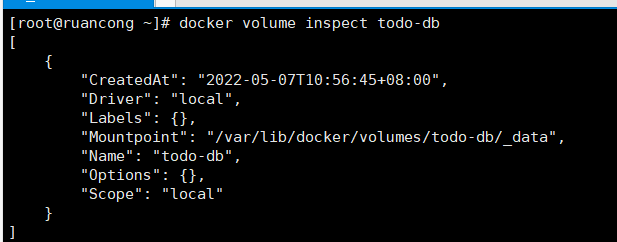
查询volume挂载后,数据实际存在的位置
docker volume inspect todo-db
Bind Mounts
用的代码是上述示例工程的代码
docker run -dp 3000:3000 -w /code/app -v "$(pwd):/code/app" node:12-alpine sh -c "yarn install && yarn run dev"
docker run -w /app -v "$(pwd):/app" node:16-alpine sh -c "npm config set registry https://mirrors.huaweicloud.com/repository/npm/ && npm install && npm run build:testing"
-dp 3000:3000- same as before. Run in detached (background) mode and create a port mapping-w /app- sets the “working directory” or the current directory that the command will run from-v "$(pwd):/app"- bind mount the current directory from the host in the container into the/appdirectory (主机地址与容器地址的映射关系:前是本机地址,:后是容器里的工作目录)node:12-alpine- the image to use. Note that this is the base image for our app from the Dockerfilesh -c "yarn install && yarn run dev"- the command. We’re starting a shell usingsh(alpine doesn’t havebash) and runningyarn installto install all dependencies and then runningyarn run dev. If we look in thepackage.json, we’ll see that thedevscript is startingnodemon.
Docker Daemon日志
来查看docker daemon的日志
journalctl -u docker.service
还可以在docker的配置文件daemon.json中指定日志文件
{
  <Snip>
  "debug":true,
  "log-level":"debug",
  <Snip>
}
容器日志
docker logs [CONTAINER]
每个Docker主机也为容器提供了默认的日志驱动以及配置。其中包括json-file (默认)、journald (只在运行systemd 的Linux主机中生效)、syslog 、splunk 和gelf。
json-file 和journald 可能是较容易配置的,并且均可通过doker logs 和docker service logs 命令查看。其他日志驱动,可以通过第三方平台提供的原生工具进行查看。
配置其它的日志驱动:
{
  "log-driver": "syslog"
}
可以为某个容器或者服务配置单独的日志策略,只需在启动容器时指定日志驱动,这样就会覆盖daemon.json中的配置。
docker run --log-driver=syslog -d nginx
基于多个容器的app
如果想把示例app的数据存储到mysql中。这时的app像这样。
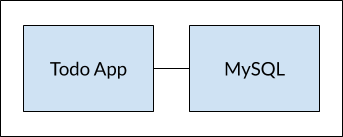
因为容器之间是相互隔离的,两个容器之间要进行信息交互就得通过网络(两个容器需要在同一个网络一起)。There are two ways to put a container on a network: 1) Assign it at start or 2) connect an existing container.
创建网络
docker network create todo-app
启动mysql
启动mysql并连接到上一步创建的网络中
docker run -d --network todo-app --network-alias mysql -v todo-mysql-data:/var/lib/mysql -e MYSQL_ROOT_PASSWORD=root -e MYSQL_DATABASE=todos mysql:5.7
其中--network 表示运行的网络是 todo-app
其中的 --network-alias 对网络起了一个别名,后续可以直接使用这个别名。
验证mysql是否启动成功
docker exec -it <mysql-container-id> mysql -u root -p
寻找mysql容器的ip地址
mysql容器已经运行起来了,怎么找到mysql容器的ip地址呢(每个容器都有它自己的ip地址)?
我们可以运用 nicolaka/netshoot 这个容器来寻址。
启动netshoot
docker run -it --network todo-app nicolaka/netshoot进入容器后,可以使用
dig这个命令来查询mysql的ip地址。(dig是一个很有用的DNS工具)dig mysql运行结果:
;; ANSWER SECTION:
 mysql.			600	IN	A	172.23.0.2
这条记录就是ip解析结果。虽然mysql不是一个正常的主机名,之所以能解析到是因为上一步的
--network-alias设置了mysql。这使我们的app如果想连到mysql的话,这需要运用这个主机名mysql就可以。
启动基于mysql的app
docker run -dp 3000:3000 \
   -w /app -v "$(pwd):/app" \
   --network todo-app \
   -e MYSQL_HOST=mysql \
   -e MYSQL_USER=root \
   -e MYSQL_PASSWORD=root \
   -e MYSQL_DB=todos \
   node:12-alpine \
   sh -c "yarn install && yarn run dev"
打开浏览器增加一些纪录时,这时候的数据会存到mysql中。
也可以直接启动上面章节构建的镜像
docker run -dp 3000:3000 --network todo-app -e MYSQL_HOST=mysql -e MYSQL_USER=root -e MYSQL_PASSWORD=root -e MYSQL_DB=todos getting-started
使用docker-compose启动app
安装docker-compose
- 下载可执行文件 release page
- 下载的文件重命名为docker-compose
- 移动到
/usr/bin/docker-compose目录 - 赋予可执行权限
chmod +x /usr/bin/docker-compose - 验证版本号
docker-compose version
创建docker-compose.yml文件
默认情况下,这个工程的名字是这个文件所在文件夹的名字
在项目的根目录下创建docker-compose.yml文件
在最新版本中,Docker Compose relies on a YAML configuration file, usually named
compose.yaml.Version top-level element (optional),不同版本号的兼容情况可以查看compose version
version: "3.7"这个
version只是起到提供信息的作用,并不会用相应的版本去检验docker-compose文件。为什用我本地的yaml文件启动docker compose时,再运行docker compose ls时,它会显示我的配置文件所在的地方,而用portainer启动stack时,再运行dokcer compose ls ,显示却没有了这个stack yaml文件的路径
为了方便管理,docker compose 在创建容器、网络、卷等资源时,会自动为这些资源添加一系列的 Docker 标签。其中一个关键的标签是 com.docker.compose.project.config_files,它的值就是您本地配置文件的绝对路径。 Portainer 的自有管理机制:通过 Portainer 的 Web UI 部署一个 Stack 时,它不会添加 docker compose CLI 才会添加的那个 com.docker.compose.project.config_files 标签,因为它根本没有“文件”这个概念,只有“文本内容”
查看labels的方法:使用 docker inspect 命令查看该容器的所有信息。标签信息位于 Config.Labels 或 HostConfig.Labels 下
Name top-level element
### 定义项目的名称,不写的话,默认会以文件夹的名字相关的名字当作项目名。还可以${COMPOSE_PROJECT_NAME}变量来访问
name: 'my-app'
接下来定义启动app需要的不同的services (or containers)
 version: "3.7"

 services:
定义自己应用的 service
定义第一个service名字(app)和镜像,其中service名字任意取,这个名字会自动成为一个network alias。这对我们定义mysql服务很有效
 version: "3.7"

 services:
   app:
     image: node:12-alpine
通常来说,紧接着image下面会设置command,但是对它们出现的先后顺序并没有要求
version: "3.7" services: app: image: node:12-alpine command: sh -c "yarn install && yarn run dev"设置端口号,设置端口号有两种方式:一种是短语法;一种是长语法
 version: "3.7"

 services:
   app:
     image: node:12-alpine
     command: sh -c "yarn install && yarn run dev"
     ports:
       - 3000:3000
定义工作目录与volume ,volume的定义也有两种方式:short 和 long。在这里定义volumes时可以直接运用相对路径
 version: "3.7"

 services:
   app:
     image: node:12-alpine
     command: sh -c "yarn install && yarn run dev"
     ports:
       - 3000:3000
     working_dir: /app
     volumes:
       - ./:/app
定义镜像的环境变量
 version: "3.7"

 services:
   app:
     image: node:12-alpine
     command: sh -c "yarn install && yarn run dev"
     ports:
       - 3000:3000
     working_dir: /app
     volumes:
       - ./:/app
     environment:
       MYSQL_HOST: mysql
       MYSQL_USER: root
       MYSQL_PASSWORD: root
       MYSQL_DB: todos
定义mysql service
将mysql service 服务命名为mysql,这样自动生成的network alias也是mysql;指定mysql服务的镜像为mysql:5.7
 version: "3.7"

 services:
   app:
     # The app service definition
   mysql:
     image: mysql:5.7
定义mysql service 的named volumes。
基于Compose的volumes并不像使用docker run 会自动创建named volumes。当在使用Compose时需要在配置文件顶层中申明
volumes:。而在具体的服务下的volumes:是用来指定这个服务的挂载点的。version: "3.7" services: app: # The app service definition mysql: image: mysql:5.7 volumes: - todo-mysql-data:/var/lib/mysql volumes: todo-mysql-data:定义mysql的环境变量
 version: "3.7"

 services:
   app:
     # The app service definition
   mysql:
     image: mysql:5.7
     volumes:
       - todo-mysql-data:/var/lib/mysql
     environment:
       MYSQL_ROOT_PASSWORD: secret
       MYSQL_DATABASE: todos

 volumes:
   todo-mysql-data:
完整的docker-compose.yml文件
version: "3.7"

services:
  app:
    image: node:12-alpine
    command: sh -c "yarn install && yarn run dev"
    ports:
      - 3000:3000
    working_dir: /app
    volumes:
      - ./:/app
    environment:
      MYSQL_HOST: mysql
      MYSQL_USER: root
      MYSQL_PASSWORD: secret
      MYSQL_DB: todos

  mysql:
    image: mysql:5.7
    volumes:
      - todo-mysql-data:/var/lib/mysql
    environment:
      MYSQL_ROOT_PASSWORD: root
      MYSQL_DATABASE: todos

volumes:
  todo-mysql-data:
使用docker-compose关闭app
进入docker-compose.yml文件所在的目录,运行
docker-compose down
默认情况下容器(containers)与网络(network)会被停止与删除。但是创建的volumes不会被删除,如果想要删除的话加入--volumes参数。
后台运行
docker-compose up d
停止compse里的某一个应用
docker-compose stop xiaozhi
启动【升级】某一个应用
docker-compose up -d xiaozhi
up 是升级启动一个服务,start只是启动一个服务,并不升级
docker-compose 启动中间件
name: 'middleware-services'
services:
  mysql:
    image: mysql:5.7  # 使用MySQL 5.7的官方镜像
    restart: always
    environment:
      MYSQL_ROOT_PASSWORD: root  # 设置MySQL的root用户的密码
      MYSQL_DATABASE: xiaozhi_health_cloud  # 创建一个初始数据库
      TZ: Asia/Shanghai  # 设置时区
    volumes:
      - xiaozhi-mysql-data:/var/lib/mysql  # 数据持久化到命名卷
    ports:
      - "3306:3306"  # 将容器的3306端口映射到宿主机的3306端口

  redis:
    image: redis:5.0.14
    restart: always
    ports:
      - "6379:6379"
    volumes:
      - ./redis-data:/data
      - ./redis-conf:/etc/redis
    command: redis-server --requirepass root
  emqx:
    image: emqx/emqx:latest
    restart: always
    ports:
      - 1883:1883   # MQTT 协议端口
      - 8084:8081   # Dashboard 管理界面端口
      - 8083:8083   # WebSocket 端口
      - 8883:8883   # MQTT SSL 端口
      - 18083:18083 # Dashboard HTTP API 端口
  rabbitmq:
    image: rabbitmq:3.13-management
    ports:
      - "5672:5672"
      - "15672:15672"
    restart: always
    environment:
      RABBITMQ_DEFAULT_USER: admin
      RABBITMQ_DEFAULT_PASS: admin
volumes:
  xiaozhi-mysql-data:  # 定义一个用于持久化数据的卷
  redis-data:
mysql 默认字符,表名不区分大小写
version: '3.1'

services:
  mysql:
    image: mysql:5.7
    command: --character-set-server=utf8mb4 --collation-server=utf8mb4_general_ci
    environment:
      MYSQL_ROOT_PASSWORD: root
      MYSQL_DATABASE: area_oa
      TZ: Asia/Shanghai
    volumes:
      - local-mysql-data:/var/lib/mysql
      - ./mycustom.cnf:/etc/mysql/conf.d/custom.cnf
    ports:
      - "3306:3306"

volumes:
  local-mysql-data:
[mysqld] lower_case_table_names=1
docker 启动nexus
services:
  nexus:
    image: sonatype/nexus3
    ports:
      - '8081:8081'
      - '18081:18081'
    volumes:
      - './nexus-data:/nexus-data'
    restart: always
构建镜像的最佳实践
安全扫描
docker scan getting-started
镜像分层查看
docker image history getting-started
使镜像大小尽量小
选用合适的base image.
If you need a JDK, consider basing your image on the official
openjdkimage, rather than starting with a genericubuntuimage and installingopenjdkas part of the Dockerfile.分层缓存,某层没有发生变化是,会运用到缓存。只要某一层发生变化,这层的下面部分层次就会重新创建
可以新建 .dockerignore 里面存放不复制到镜像里的文件
分多阶段构建
- Separate build-time dependencies from runtime dependencies
Reduce overall image size by shipping only what your app needs to run
例如:
# syntax=docker/dockerfile:1 FROM node:16.14.2 AS build WORKDIR /app COPY package* yarn.lock ./ RUN yarn install COPY . . RUN yarn run build FROM nginx:alpine COPY /app/dist /usr/share/nginx/htmljava的例子
FROM eclipse-temurin:21.0.2_13-jdk-jammy as builder WORKDIR /opt/app COPY .mvn/ .mvn COPY mvnw pom.xml ./ ## 先安装包到本地 RUN ./mvnw dependency:go-offline COPY ./src ./src RUN ./mvnw clean install FROM eclipse-temurin:21.0.2_13-jre-jammy as final WORKDIR /opt/app EXPOSE 8080 COPY /opt/app/target/*.jar /opt/app/*.jar ENTRYPOINT ["java", "-jar", "/opt/app/*.jar"]如果没有使用到多阶段构建,为了能够减少镜像的层数,尽量减少
RUN命令的行数,可以考虑将多个命令合并到一行例如:
RUN apt-get -y update
RUN apt-get install -y python
RUN apt-get -y update && apt-get install -y python如果自己的创建的镜像有很多相似之处,可以创建自己的base image,其它的基于这个base image构建
镜像tag
一次可以打多个标签
docker tag node-docker:latest node-docker:v1.0.0
镜像的:latest 并不一定是镜像最新的版本
如何持久化应用数据
- 避免将应用数据存入容器中,这样会使容器大小不断增加;降低I/O效率;
- 存储数据用volumes
- One case where it is appropriate to use bind mounts is during development, when you may want to mount your source directory or a binary you just built into your container. For production, use a volume instead, mounting it into the same location as you mounted a bind mount during development.
- For production, use secrets to store sensitive application data used by services, and use configs for non-sensitive data such as configuration files.
build缓存
利用dockerfile在构建应用时,RUN --mount=type=cache,target=/root/.m2/repository ./mvnw clean package -DskipTests -B , 当cached后,怎么主动清除这个caches
docker builder prune
#清除所有缓存(包括活动的):
docker builder prune -a
镜像相关
悬虚(dangling)镜像: 没有标签的镜像。
当构建一个新的镜像的tag,是一个已经存在的tag,就会使老的旧镜像变成悬虚镜像
单步骤构建
FROM node:16.14.2

RUN apt-get update && \
    apt-get install -y nginx && \
    rm -rf /var/lib/apt/lists/*

WORKDIR /app
COPY package.json ./
RUN npm config set registry https://mirrors.huaweicloud.com/repository/npm/ && \
    npm install
COPY . .
RUN npm run build && \
    rm -f /etc/nginx/conf.d/default.conf && \
    cp default.conf /etc/nginx/conf.d/ && \
    rm -rf /usr/share/nginx/html/*
RUN cp -r dist/* /usr/share/nginx/html/
CMD ["nginx", "-g", "daemon off;"]
Dockerfile 最佳实践
build context
运行docker build命令的当前目录,默认情况下Dockerfile文件应该就在此目录下,也可以使用-f 参数来指定Dockerfile文件的位置,该目录及子目录都会被发送到Docker的daemon 来作为构建的上下文。
例1:
$ mkdir myproject && cd myproject
$ echo "hello" > hello
$ echo -e "FROM busybox\nCOPY /hello /\nRUN cat /hello" > Dockerfile
$ docker build -t helloapp:v1 .
上述的Dockerfile所在的当前目录.就是build context。
例2:
$ mkdir -p dockerfiles context
$ mv Dockerfile dockerfiles && mv hello context
$ docker build --no-cache -t helloapp:v2 -f dockerfiles/Dockerfile context
上述的Dockerfile所在的目录是dockerfiles,context是build context。
Pipe Dockerfile through stdin
echo -e 'FROM busybox\nRUN echo "hello world"' | docker build -
docker build -<<EOF
FROM busybox
RUN echo "hello world"
EOF
Build an image using a Dockerfile from stdin, without sending build context
docker build [OPTIONS] -
The hyphen (-) takes the position of the PATH. 将不会发送build context 到 docker daemon.
docker build -t myimage:latest -<<EOF
FROM busybox
RUN echo "hello world"
EOF
如果用这种方式,COPY or ADD不可使用,会发生异常
# create a directory to work in
mkdir example
cd example

# create an example file
touch somefile.txt

docker build -t myimage:latest -<<EOF
FROM busybox
COPY somefile.txt ./
RUN cat /somefile.txt
EOF

# observe that the build fails
...
Step 2/3 : COPY somefile.txt ./
COPY failed: stat /var/lib/docker/tmp/docker-builder249218248/somefile.txt: no such file or directory
Build from a local build context, using a Dockerfile from stdin
docker build [OPTIONS] -f- PATH
# create a directory to work in
mkdir example
cd example

# create an example file
touch somefile.txt

# build an image using the current directory as context, and a Dockerfile passed through stdin
docker build -t myimage:latest -f- . <<EOF
FROM busybox
COPY somefile.txt ./
RUN cat /somefile.txt
EOF
Build from a remote build context, using a Dockerfile from stdin
docker build [OPTIONS] -f- PATH
docker build -t myimage:latest -f- https://github.com/docker-library/hello-world.git <<EOF
FROM busybox
COPY hello.c ./
EOF
When building an image using a remote Git repository as build context, Docker performs a
git cloneof the repository on the local machine, and sends those files as build context to the daemon. This feature requiresgitto be installed on the host where you run thedocker buildcommand.
Exclude with .dockerignore
将在build context内但不想发送到daemon 的文件可写在.dockerignore文件内
This file supports exclusion patterns similar to .gitignore files. For information on creating one, see the .dockerignore file.
Minimize the number of layers
In older versions of Docker, it was important that you minimized the number of layers in your images to ensure they were performant. The following features were added to reduce this limitation:
- Only the instructions
RUN,COPY,ADDcreate layers. Other instructions create temporary intermediate images, and do not increase the size of the build. - Where possible, use multi-stage builds, and only copy the artifacts you need into the final image. This allows you to include tools and debug information in your intermediate build stages without increasing the size of the final image.
Sort multi-line arguments
Whenever possible, ease later changes by sorting multi-line arguments alphanumerically. (按字母顺序将命令排序)
RUN apt-get update && apt-get install -y \
  bzr \
  cvs \
  git \
  mercurial \
  subversion \
  && rm -rf /var/lib/apt/lists/*
Dockerfile instructions
FROM
Whenever possible, use current official images as the basis for your images.
LABEL
For each label, add a line beginning with LABEL and with one or more key-value pairs.
Strings with spaces must be quoted or the spaces must be escaped. Inner quote characters (
"), must also be escaped.
# Set one or more individual labels
LABEL com.example.version="0.0.1-beta"
LABEL vendor1="ACME Incorporated"
LABEL vendor2=ZENITH\ Incorporated
LABEL com.example.release-date="2015-02-12"
LABEL com.example.version.is-production=""
An image can have more than one label. Prior to Docker 1.10, it was recommended to combine all labels into a single
LABELinstruction, to prevent extra layers from being created. This is no longer necessary, but combining labels is still supported.
# Set multiple labels on one line
LABEL com.example.version="0.0.1-beta" com.example.release-date="2015-02-12"
The above can also be written as:
# Set multiple labels at once, using line-continuation characters to break long lines
LABEL vendor=ACME\ Incorporated \
      com.example.is-beta= \
      com.example.is-production="" \
      com.example.version="0.0.1-beta" \
      com.example.release-date="2015-02-12"
RUN
使用\把命令分成多行,便于阅读管理。RUN命令有些陷阱的地方
apt-get
Always combine RUN apt-get update with apt-get install in the same RUN statement.
RUN apt-get update && apt-get install -y \
    package-bar \
    package-baz \
    package-foo  \
    && rm -rf /var/lib/apt/lists/*
如果分开使用,会导致缓存问题。这使得install 命令安装的软件可能是过期的问题。解决这个问题,要么像上面一样把这两个命令联合使用,要么指定package的版本号。如:package-foo=1.3.*。
# syntax=docker/dockerfile:1
FROM ubuntu:18.04
RUN apt-get update
RUN apt-get install -y curl nginx
Below is a well-formed RUN instruction that demonstrates all the apt-get recommendations.
RUN apt-get update && apt-get install -y \
    aufs-tools \
    automake \
    build-essential \
    curl \
    dpkg-sig \
    libcap-dev \
    libsqlite3-dev \
    mercurial \
    reprepro \
    ruby1.9.1 \
    ruby1.9.1-dev \
    s3cmd=1.1.* \
 && rm -rf /var/lib/apt/lists/*
Using pipes
RUN wget -O - https://some.site | wc -l > /number
上述命令只需要 wc -l > /number运行成功就能成功构建镜像,而不管wget -O - https://some.sit 是否成功与否。如果想要其中一个失败了,就阻止构建,可加命令set -o pipefail && 。例如:
RUN set -o pipefail && wget -O - https://some.site | wc -l > /number
Not all shells support the
-o pipefailoption.In cases such as the
dashshell on Debian-based images, consider using the exec form ofRUNto explicitly choose a shell that does support thepipefailoption. For example:RUN ["/bin/bash", "-c", "set -o pipefail && wget -O - https://some.site | wc -l > /number"]
CMD
The CMD instruction should be used to run the software contained in your image, along with any arguments.
CMD ["executable", "param1", "param2"…]. Thus, if the image is for a service, such as Apache and Rails, you would run something like CMD ["apache2","-DFOREGROUND"]. Indeed, this form of the instruction is recommended for any service-based image.
CMD should rarely be used in the manner of CMD ["param", "param"] in conjunction with ENTRYPOINT, unless you and your expected users are already quite familiar with how ENTRYPOINT works.
EXPOSE
For example, an image containing the Apache web server would use EXPOSE 80, while an image containing MongoDB would use EXPOSE 27017 and so on.
ENV
You can use ENV to update the PATH environment variable for the software your container installs. For example, ENV PATH=/usr/local/nginx/bin:$PATH ensures that CMD ["nginx"] just works.
也可以简单地用于申明变量
ENV PG_MAJOR=9.3
ENV PG_VERSION=9.3.4
RUN curl -SL https://example.com/postgres-$PG_VERSION.tar.xz | tar -xJC /usr/src/postgres && …
ENV PATH=/usr/local/postgres-$PG_MAJOR/bin:$PATH
每一行的ENV 会创建一个中间层,即使在下面的层unset 了这个变量,这个变量也一直存在。
# syntax=docker/dockerfile:1
FROM alpine
ENV ADMIN_USER="mark"
RUN echo $ADMIN_USER > ./mark
RUN unset ADMIN_USER
docker run --rm test sh -c 'echo $ADMIN_USER' ## 将输出mark
为了能够正确删除这个变量,set, use, and unset放在同一层。You can separate your commands with ; or &&。 If you use &&, and one of the commands fails, the docker build also fails.
# syntax=docker/dockerfile:1
FROM alpine
RUN export ADMIN_USER="mark" \
    && echo $ADMIN_USER > ./mark \
    && unset ADMIN_USER
CMD sh
docker run --rm test sh -c 'echo $ADMIN_USER' ## 将不会输出什么
ENV vs ARG
Dockerfile 中的 ARG 和 ENV 变量,主要的区别有:
- ARG 是构建参数,只在构建 imagen 阶段有效。构建完成后,ARG 设置的值不会保留在镜像中。
- ENV 是环境变量,它可以在构建阶段和运行阶段使用。ENV 设置的值会被保留在镜像中,以便在容器启动时使用。
- ARG 的值可以在构建过程中通过 docker build 使用 --build-arg 来覆盖,而 ENV 的值如果在构建过程中被 --build-arg 覆盖,那只在构建过程生效,不会对最终镜像产生影响。
- 在 Dockerfile 中,ENV 可以引用 ARG 设置的值,但 ARG 不能引用 ENV 的值。
- 在构建过程中,ARG 的默认值可以没有,但 ENV 的默认值必须有。
例子:
# 构建参数
ARG VERSION=latest
ARG DEBUG=off

# 构建镜像
FROM nginx:$VERSION

# 环境变量
ENV APP_HOME /app
ENV DEBUG $DEBUG

# 将代码复制到镜像中
COPY . $APP_HOME

# 暴露端口
EXPOSE 80

# 启动命令
CMD ["nginx", "-g", "daemon off;"]
构建:
docker build --build-arg VERSION=1.19.8 -t myimage .
ADD or COPY
ADD与COPY的功能基本相同,但首选COPY. COPY 只有简单的复制文件或文件夹到镜像的功能,ADD除些之外,还有自动解压tar文件,与下载远程文件的功能。除了你需要用到这些特性的情况下才使用ADD,不然一般都是选用COPY.
虽然 ADD 命令有时会自动处理权限,但 COPY 不会。为了确保你的 entrypoint.sh 脚本一定能被执行,最好在 Dockerfile 里显式地给它加上执行权限。
不鼓励这个使用:
ADD https://example.com/big.tar.xz /usr/src/things/
RUN tar -xJf /usr/src/things/big.tar.xz -C /usr/src/things
RUN make -C /usr/src/things all
用这个取代
RUN mkdir -p /usr/src/things \
    && curl -SL https://example.com/big.tar.xz \
    | tar -xJC /usr/src/things \
    && make -C /usr/src/things all
ENTRYPOINT
The best use for ENTRYPOINT is to set the image’s main command, allowing that image to be run as though it was that command (and then use CMD as the default flags). ENTRYPOINT的值将做为主命令,CMD 的值将做为参数传入
example:
ENTRYPOINT ["s3cmd"]
CMD ["--help"]
还可以运行脚本文件,创建docker-entrypoint.sh文件
#!/bin/bash
set -e

if [ "$1" = 'postgres' ]; then
    chown -R postgres "$PGDATA"

    if [ -z "$(ls -A "$PGDATA")" ]; then
        gosu postgres initdb
    fi

    exec gosu postgres "$@"
fi

exec "$@"
COPY ./docker-entrypoint.sh /
ENTRYPOINT ["/docker-entrypoint.sh"]
CMD ["postgres"]
可以简单地运行镜像
docker run postgres
## 这个命令中最后的 postgres --help 将被当作参数传入docker-entrypoint.sh脚本中
docker run postgres postgres --help
## bash 将被当作参数传入docker-entrypoint.sh脚本中
docker run --rm -it postgres bash
VOLUME
The VOLUME instruction should be used to expose any database storage area, configuration storage, or files/folders created by your docker container. You are strongly encouraged to use VOLUME for any mutable and/or user-serviceable parts of your image.
WORKDIR
For clarity and reliability, you should always use absolute paths for your WORKDIR. Also, you should use WORKDIR instead of proliferating instructions like RUN cd … && do-something, which are hard to read, troubleshoot, and maintain.
ONBUILD
Build images with BuildKit
To enable BuildKit builds
最新版本已经默认开启
Easiest way from a fresh install of docker is to set the DOCKER_BUILDKIT=1 environment variable when invoking the docker build command, such as:
$ DOCKER_BUILDKIT=1 docker build .
To enable docker BuildKit by default, set daemon configuration in /etc/docker/daemon.json feature to true and restart the daemon:
{ "features": { "buildkit": true } }
运行镜像
-p (--publish); --name 命令容器名字
docker run -d -p 8000:8000 --name rest-server node-docker
部署tomcat应用
tomcat:9 和 tomcat:9-jdk8 这两个镜像的区别在于:- tomcat:9:只包含 Tomcat 9,没有包含 JDK。 tomcat:9-jdk8:包含 Tomcat 9 和 JDK 8,可以直接运行 Java 应用。所以,如果你的应用是:1. 纯 Tomcat 应用,不依赖 JDK,可以使用 tomcat:9 。这是一个更轻量的镜像,体积更小。2. 基于 Java 的应用,需要 JDK 运行环境,应选择 tomcat:9-jdk8。这个镜像直接内置了 JDK,十分方便。
配置http的docker register
在/etc/docker/daemon.json配置
{
  "insecure-registries" : ["leite-dev:8081"]
}
Nexus 配置成私有docker register
在Nexus上配置私有的Docker registry主要涉及到在Nexus端创建存储库,并在Docker端进行相应的配置以便能够推送和拉取镜像。以下是详细步骤:
Nexus端配置
启动Nexus: 使用Docker运行Nexus的命令如下:
docker run -d --net host --name nexus sonatype/nexus3启动后,可以通过
http://localhost:8081访问Nexus界面。创建Docker repository: 登录Nexus后,找到创建repository的选项,选择
docker (hosted)类型,输入名称和HTTP端口【如:18081】地址【后续docker login要用这个端口】。A configured context-path for the user interface does not affect the repository connector URLs used by Docker. E.g. if your repository manager instance is configured to be available at
http://localhost:8081/nexusinstead of the default root contexthttp://localhost:8081/, the URLs for your Docker repositories will still only use the configured port for the repository and omit the context path in the URL. This is a side-effect of the the fact that Docker does not support context paths in the registry API.配置代理Docker repository (如果需要): 由于安全原因,Docker push/pull时必须使用HTTPS协议。可以选择使用Nginx代理Nexus构建的Docker repository,配置SSL证书。
不然的话,增加这个配置
在
/etc/docker/daemon.json配置{ "insecure-registries" : ["leite-dev:8081"] }systemctl daemon-reload; systemctl restart docker需要将18081透露出来
Docker端配置
处理自签名证书问题【http时忽略此步骤】: 如果使用自签名证书,Docker客户端默认不会信任它。解决方法是将证书添加到Docker的信任列表中:
mkdir -p /etc/docker/certs.d/your-nexus-domain:port
cp your-nexus-domain.crt /etc/docker/certs.d/your-nexus-domain:port/
登录Nexus Docker registry: 使用
docker login命令登录你的Nexus Docker registry:docker login leite-dev:18081推送和拉取镜像: 标记你的镜像并推送到Nexus:
docker tag your-image leite-dev:18081/your-image
docker push leite-dev:18081/your-image
拉取镜像时,直接使用pull命令:
docker pull leite-dev:18081/your-image
配置阿里云docker 镜像
https://cr.console.aliyun.com/cn-shanghai/instances
密码:le130
删除所有容器的日志文件
sh -c "truncate -s 0 /var/lib/docker/containers/*/*-json.log"
mysql以容器运行时,增量备份
 #!/bin/bash

FULL_BACKUP_DIR="/backup/full_backup"
# 备份目录
BACKUP_DIR="/backup/incremental"
# 位置信息文件
POSITION_FILE="/backup/last_position.txt"
DATE=$(date +%Y%m%d_%H%M%S)

# 创建备份目录(如果不存在)
mkdir -p /backup

# 先创建目录
docker exec local-oa-base-services-mysql-1 bash -c "mkdir -p $BACKUP_DIR && mkdir -p $FULL_BACKUP_DIR"

# 如果是第一次运行,需要先进行全量备份并记录位置
if [ ! -f $POSITION_FILE ]; then
    # 进行全量备份
    docker exec local-oa-base-services-mysql-1 bash -c "mysqldump -u root -proot \
        --single-transaction \
        --master-data=2 \
        --databases area_oa > $FULL_BACKUP_DIR/full_$DATE.sql"

    # 记录当前位置
    docker exec local-oa-base-services-mysql-1 mysql -u root -proot \
        -e "SHOW MASTER STATUS\G" | grep "File\|Position" > $POSITION_FILE
else
    # 读取上次备份的位置信息
    LAST_FILE=$(grep "File:" $POSITION_FILE | awk '{print $2}')
    LAST_POS=$(grep "Position:" $POSITION_FILE | awk '{print $2}')

    # 获取当前位置
    docker exec local-oa-base-services-mysql-1 mysql -u root -proot \
        -e "SHOW MASTER STATUS\G" | grep "File\|Position" > /tmp/current_position.txt

    CURRENT_FILE=$(grep "File:" /tmp/current_position.txt | awk '{print $2}')
    CURRENT_POS=$(grep "Position:" /tmp/current_position.txt | awk '{print $2}')

    # 执行增量备份
    docker exec local-oa-base-services-mysql-1 bash -c "mysqlbinlog \
        --start-position=$LAST_POS \
        --stop-position=$CURRENT_POS \
        /var/lib/mysql/$LAST_FILE > $BACKUP_DIR/incremental_$DATE.sql"

    # 更新位置信息
    cp /tmp/current_position.txt $POSITION_FILE
fi
注意分清是主机的目录,还是窗器内的目录
恢复备份:
# 恢复全量备份
mysql -u root -proot < full_backup.sql

# 恢复增量备份
mysql -u root -proot < incremental_backup.sql
查询正在运行的容器的环境变量
docker exec -it <container_id> env
Docker Swarm
Docker Swarm 简介
Docker Swarm 是实现Docker 规模化的关键方案。其核心包含一个安全集群组件和一个编排组件。
- 从集群角度来说,Swarm将一个或多个Docker节点组织起来,使得用户能够以集群方式管理它们。
- 从编排角度来说,Swarm提供了一套丰富的API使得部署和管理复杂的微服务应用变得易如反掌。
Docker Swarm 详解
Swarm 的基本架构
Swarm 由一个或多个Docker节点组成,这些节点可以是物理服务器、虚拟机、树莓派(Raspberry Pi)或云实例。
- 节点类型:
- 管理节点(Manager):负责集群控制面(Control Plane),进行诸如监控集群状态、分发任务至工作节点等操作。
- 工作节点(Worker):接收来自管理节点的任务并执行。
- Swarm的配置和状态信息保存在一套位于所有管理节点上的分布式etcd数据库中。
- Swarm 使用TLS进行通信加密、节点认证和角色授权,并支持自动密钥轮换。
搭建安全 Swarm 集群
搭建Swarm集群的过程也被称为初始化Swarm,大体流程包括初始化第一个管理节点>加入额外的管理节点>加入工作节点>完成。
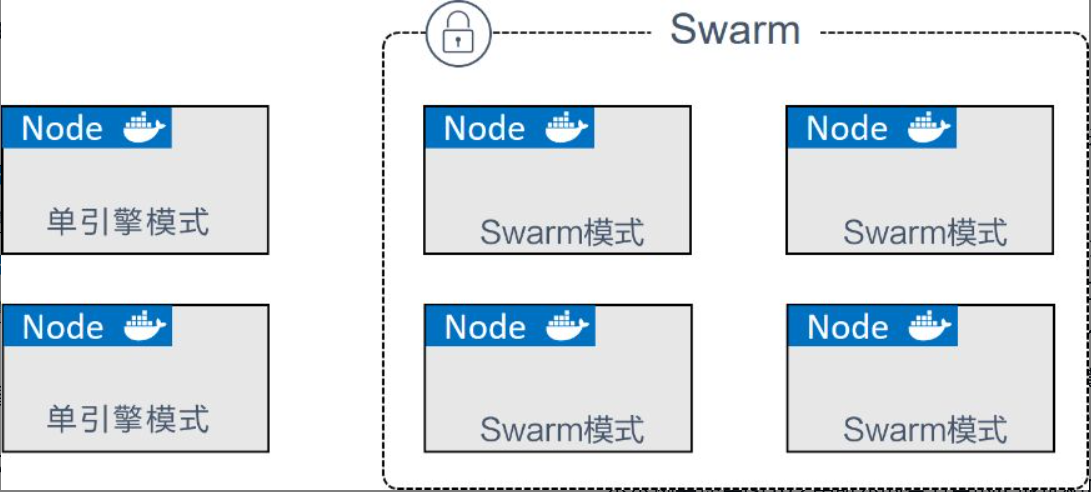
初始化一个全新的Swarm:不包含在任何Swarm中的Docker节点,称为运行于单引擎(Single-Engine)模式。一旦被加入Swarm集群,则切换为Swarm模式。
(1) 初始化 Swarm 集群命令:
docker swarm init \ --advertise-addr 10.0.0.1:2377 \ --listen-addr 10.0.0.1:2377--advertise-addr指定其他节点用来连接到当前管理节点的IP和端口。这一属性是可选的,当节点上有多个IP时,可以用于指定使用哪个IP。--listen-addr指定用于承载Swarm流量的IP和端口。其设置通常与--advertise-addr 相匹配,但是当节点上有多个IP的时候,可用于指定具体某个IP。Swarm模式下的操作默认运行于2337端口,虽然可配,但2377/tcp 是用于客户端与Swarm进行安全(HTTPS)通信的约定俗成的端口配置。
执行完命令以后,并将自身设置为第一个管理节点。同时也会使该节点开启Swarm模式。
(2) 列出Swarm中的节点
docker node ls(3) 生成其它节点加入swarm需要的token
## 工作节点
docker swarm join-token worker
## 管理节点
docker swarm join-token manager
一个节点是作为工作节点还是管理节点接入,完全依赖于使用了哪个Token.
(4) 加入节点
docker swarm join --token <token> <manager-ip>:<port> \ --advertise-addr <node-ip> \ --listen-addr <node-ip>:<port><manager-ip>为管理节点的IP,其中--advertise-addr 和 --listen-addr 是可选的,当节点上有多个IP时,可以用于指定使用哪个IP,<node-ip>为当前节点的IP。当token为工作节点时,则加入工作节点,当token为管理节点时,则加入管理节点。
每次将节点加入Swarm都指定--advertise-addr 与--listen-addr 属性是痛苦的。然而,一旦Swarm中的网络配置出现问题将会更加痛苦。况且,手动将节点加入Swarm也不是一种日常操作,所以在执行该命令时额外指定这两个属性是值得的。
(5) 列出Swarm中的节点 在任意管理节点上执行
docker node lsSwarm 管理器高可用性(HA):Swarm 的管理节点内置有对HA的支持,这意味着即使一个或多个节点发生故障,剩余管理节点也会继续保证Swarm的运转。
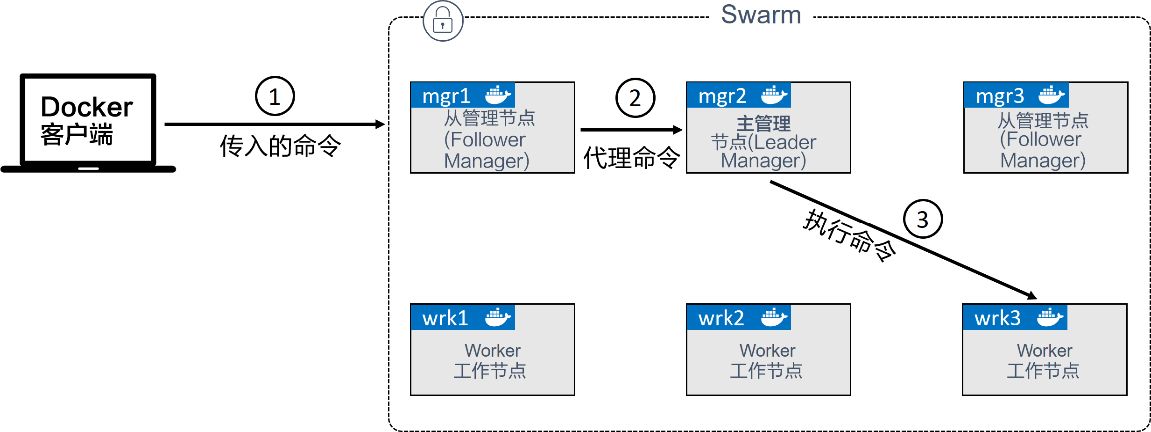
- Swarm 实现了一种主从方式的多管理节点的HA。这意味着,有多个管理节点,也总是仅有一个节点处于活动状态。通常处于活动状态的管理节点被称为“主节点”(leader),而主节点也是唯一一个会对Swarm发送控制命令的节点。如果一个备用(非活动)管理节点接收到了Swarm命令,则它会将其转发给主节点。Swarm使用了Raft共识算法的一种具体实现来支持管理节点的HA
- 最佳实践原则:
- 部署奇数个管理节点。
- 不要部署太多管理节点(建议3个或5个)。
部署奇数个管理节点有利于减少脑裂(Split-Brain)的风险。
- 建议将管理节点分布到不同的可用域(Availability Zone)中。
内置的 Swarm 安全机制:Swarm 集群内置有繁多的安全机制,并提供了开箱即用的合理的默认配置,例如 CA 设置、接入Token、公用TLS、加密集群存储、加密网络、加密节点 ID 等。
锁定 Swarm:Docker 提供了自动锁机制来锁定 Swarm,强制要求重启的管理节点在提供一个集群解锁码之后才有权从新接入集群。如果没有锁定机制,重启一个旧的管理节点或进行备份恢复仍有可能对集群造成影响。一个旧的管理节点重新接入Swarm会自动解密并获得Raft数据库中长时间序列的访问权,这会带来安全隐患。进行备份恢复可能会抹掉最新的Swarm配置。
- 在执行
docker swarm init命令时,传入--auto-lock选项,Swarm 会自动启用锁定机制。 - 如果前面已经启用了一个Swarm集群,则可以使用
docker swarm update --autolock=true命令来启用锁定机制。 - 请确保将解锁码妥善保管在安全的地方忘记解锁码
- 如果管理节点重启,则需要使用
docker swarm unlock命令为重启的管理节点解锁Swarm
- 在执行
Swarm 服务
Swarm 中的最小调度单元是服务,它是随 Swarm 引入的,在API中是一个新的对象元素,它基于容器封装了一些高级特性。服务仅适用于Swarm模式。
- 创建服务
使用服务仍能够配置大多数熟悉的容器属性,比如容器名、端口映射、接入网络和镜像。--replicas 选项用于指定服务需要运行的副本数量。
docker service create --name my_service --replicas 3 --publish 8080:80 nginx
- 查看服务
查看Swarm中的所有的服务
docker service ls
查看某个服务的副本及状态
docker service ps <service_name or id>
查看某个服务的更详细的信息
docker service inspect <service_name or id>
可以使用
--pretty选项来格式化输出
- 副本服务VS全局服务
副本服务: 服务的默认是副本模式(replicated )。这种模式会部署期望数量的服务副本,并尽可能均匀地将各个副本分布在整个集群中。
全局服务: 全局模式(global ),在这种模式下,每个节点上仅运行一个副本。可以通过给
docker service create命令传递--mode global参数来部署一个全局服务。
Note
默认模式下,是在Swarm中的所有节点开放端口——即使节点上没有服务的副本——称为入站模式(Ingress Mode)。此外还有主机模式(Host Mode),即仅在运行有容器副本的节点上开放端口。声明为主机模式,需要较长的命令。
docker service create --name uber-svc \
   --network uber-net \
   --publish published=80,target=80,mode=host \
   --replicas 12 \
   nigelpoulton/tu-demo:v1
- 服务的扩缩容
docker service scale <service_name or id>=<number_of_replicas>
通过这个命令可以扩展或缩减服务。
在底层实现上,Swarm执行了一个调度算法,默认将副本尽量均衡分配给Swarm中的所有节点
- 删除服务
docker service rm <service_name or id>
谨慎使用docker service rm 命令,因为它在删除所有服务副本时并不会进行确认。
- 滚动更新
docker service update --image <new_image> \
    --update-delay 10s \
    --update-parallelism 2 \
    <service_name or id>
--update-delay选项用于指定更新延迟时间,--update-parallelism选项用于指定更新并行度。对服务执行docker inspect <service_name or id> --pretty命令,会发现更新时对并行和延迟的设置已经成为服务定义的一部分了。这意味着,之后的更新操作将会自动使用这些设置,直到再次使用docker service update命令覆盖它们。
Swarm日志查询
可以通过查看日志来定位问题。
docker service logs <service_name or id>
输出日志svc1.1.zhc3cjeti9d4@wrk-2 | [emerg] 1#1: host not found...
每一行开头为副本名称,其中包括服务名称、副本编号、副本ID以及所在的主机。如果服务没有启动成功,副本编号可能一直是1,直到服务成功启动。
Docker Swarm 命令
以下是一些常用的 Docker Swarm 命令:
Swarm集群管理
# 初始化Swarm集群
docker swarm init --advertise-addr <MANAGER-IP>

# 获取工作节点的加入命令
docker swarm join-token worker

# 获取管理节点的加入命令
docker swarm join-token manager

# 加入Swarm集群
docker swarm join --token <TOKEN> <MANAGER-IP>:2377

# 列出集群中的节点
docker node ls
服务管理
# 创建服务
docker service create --name <SERVICE-NAME> --replicas <N> <IMAGE>

# 列出所有服务
docker service ls

# 查看服务详情
docker service inspect <SERVICE-NAME> --pretty

# 查看服务的任务/容器列表
docker service ps <SERVICE-NAME>

# 查看服务日志
docker service logs <SERVICE-NAME>
服务扩缩容和更新
# 扩缩容服务
docker service scale <SERVICE-NAME>=<NUMBER>

# 更新服务
docker service update \
  --image <NEW-IMAGE> \
  --update-delay 10s \
  --update-parallelism 2 \
  <SERVICE-NAME>

# 删除服务
docker service rm <SERVICE-NAME>
节点管理
# 将节点设置为维护模式
docker node update --availability drain <NODE-ID>

# 将节点恢复为活动状态
docker node update --availability active <NODE-ID>

# 从Swarm中删除节点
docker node rm <NODE-ID>

# 提升工作节点为管理节点
docker node promote <NODE-ID>

# 降级管理节点为工作节点
docker node demote <NODE-ID>
Docker 网络
Docker 网络——简介
Docker 需要强大的网络功能,因为容器内的应用程序需要通过各种网络进行交互。
Docker 网络架构建立在一个名为容器网络模型(CNM)的概念之上,它开源且可插拔。 Libnetwork 是 Docker 对 CNM 的实现。
为了开箱即用,Docker 包含了许多本机驱动程序,它们涵盖了最常见的用例。 其中包括用于单主机连接的桥接网络、用于多主机连接的覆盖网络以及连接到现有 VLAN 的功能。
Libnetwork 实现了基本的服务发现和基本容器负载均衡。
Docker 网络——详解
本节内容分为基础知识、单主机桥接网络、多主机覆盖网络、连接到现有网络、服务发现和 Ingress 网络。
基础知识
在最高级别,Docker 网络架构由三部分组成:CNM、Libnetwork 和驱动程序。
CNM 是设计规范,它指定了 Docker 网络架构的基本构建块。
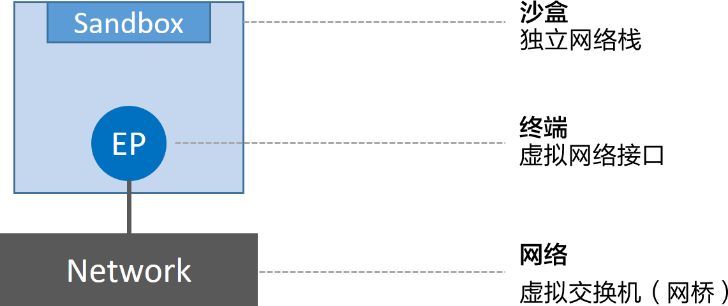
CNM 定义了三个基本网络元素:沙盒、端点和网络。
- 沙盒是一个独立的网络堆栈(包括以太网接口、端口、路由表以及DNS配)。
- 端点是一个虚拟网络接口(像普通网络接口一样,终端主要职责是负责创建连接。在CNM中,终端负责将沙盒连接到网络)。
- 网络是 802.1d 网桥的软件实现(网络就是需要交互的终端的集合,并且终端之间相互独立)。
三个元素组合图【CNM】:
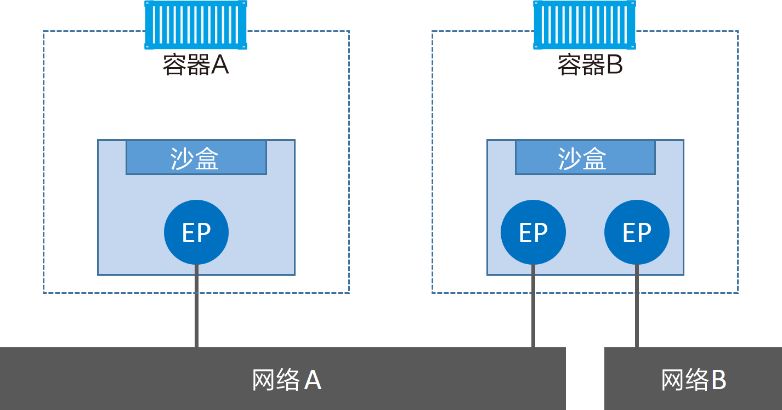
CNM组件与容器进行关联:
Note
容器A与B之间是可以相互通信的,因为都接入了网络A。但是,如果没有三层路由器的支持,容器B的两个终端之间是不能进行通信的。
需要重点理解的是,终端与常见的网络适配器类似,这意味着终端只能接入某一个网络。因此,如果容器需要接入到多个网络,就需要多个终端。
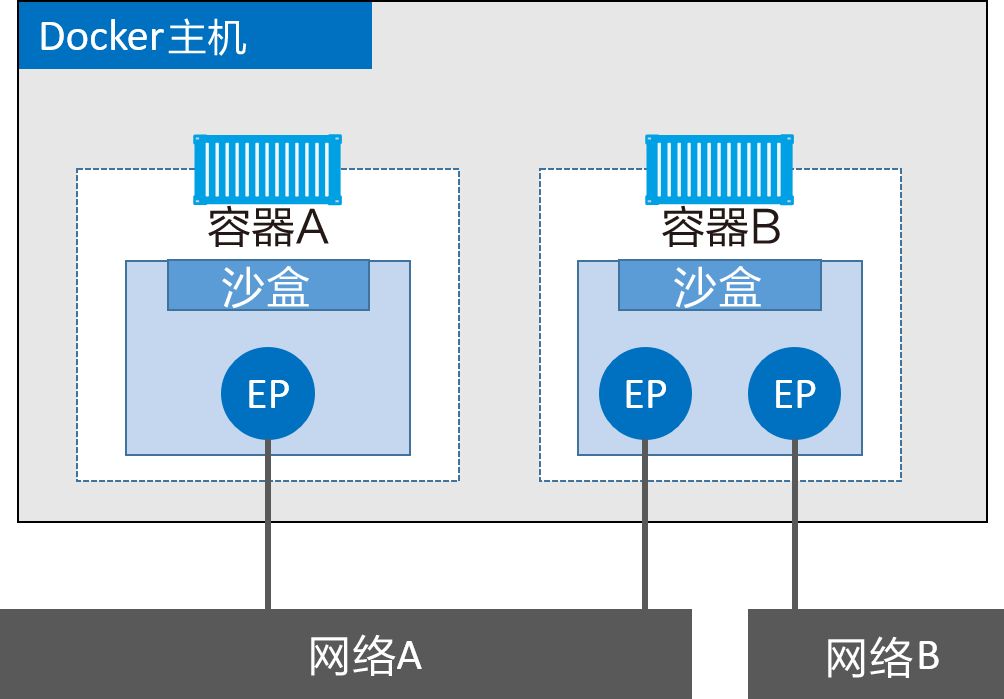
加入Docker主机:
Note
虽然容器A和容器B运行在同一个主机上,但其网络堆栈在操作系统层面是互相独立的,这一点由沙盒机制保证。
Libnetwork 是 CNM 的开源且跨平台的实现,由 Docker 使用。
- Docker 将网络代码从守护进程中分离出来,并将其重构到一个名为 Libnetwork 的外部库中。
- Libnetwork 实现了 CNM 中指定的所有三个组件。它还实现了本机服务发现、基于 Ingress 的容器负载均衡以及网络控制和管理功能。
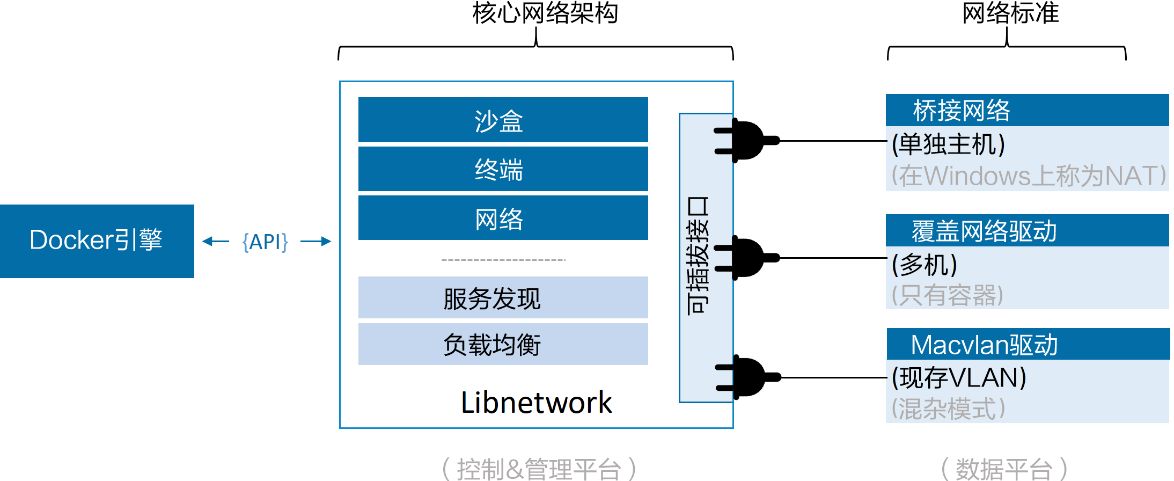
驱动程序 如果说Libnetwork实现了控制层和管理层功能,那么驱动就负责实现数据层。比如,网络连通性和隔离性是由驱动来处理的。
- Docker 包括多个内置驱动程序,通常称为本机或本地驱动程序,包括用于 Linux 的 Bridge、Overlay 和 Macvlan,以及用于 Windows 的 NAT、Overlay、传输和 L2Bridge。
- 第三方还可以编写 Docker 网络驱动程序。这些被称为远程驱动程序。示例包括 Calico、Contiv、Kuryr 和 Weave。
控制层、管理层与数据层的关系:
单主机桥接网络
最简单的 Docker 网络是单主机桥接网络。顾名思义,这种类型的网络仅在单个 Docker 主机上运行,并且只能连接到同一主机上的容器。除非通过命令行创建容器时指定参数--network ,否则默认情况下,新创建的容器都会连接到该网络。不同主机内的容器之间无法通过单主机桥接网络进行通信。
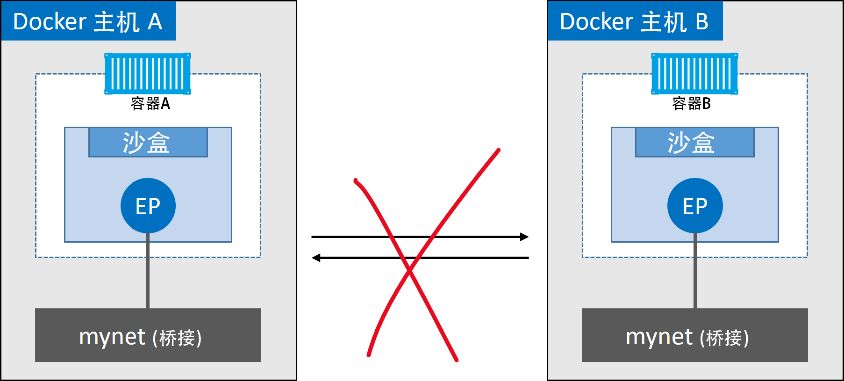
Note
Linux Docker 使用内置的 Bridge 驱动程序创建单主机桥接网络。 Windows Docker 使用内置的 NAT 驱动程序来创建它们。
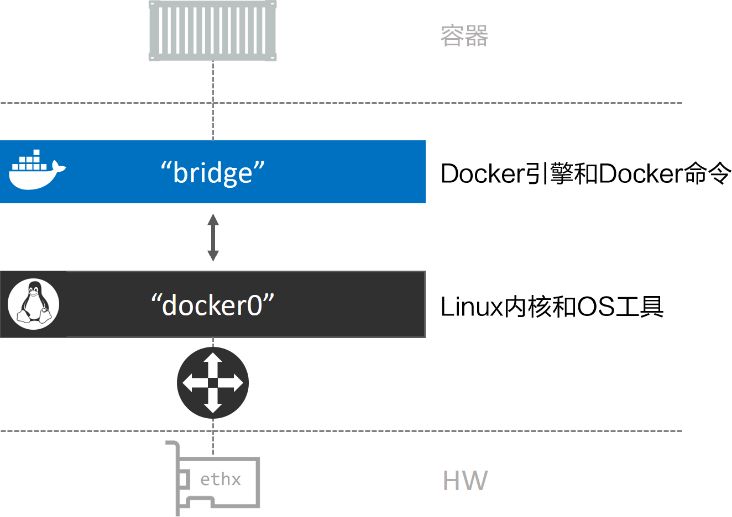
刚完成安装的Docker主机, 默认会创建一个“bridge”【名字不一定叫bridge】网络。 Docker默认“bridge”网络和Linux内核中的“docker0”网桥之间的关系如图:
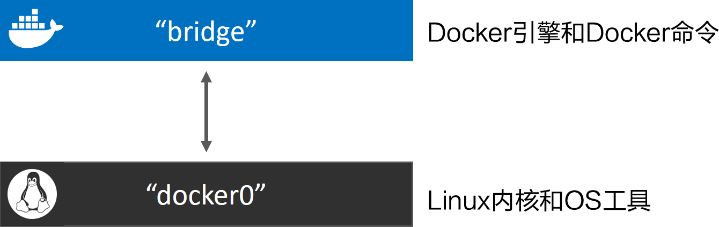
在顶部补充了接入“bridge”网络的容器。“bridge”网络在主机内核中映射到名为“docker0”的Linux网桥,该网桥可以通过主机以太网接口的端口映射进行反向关联。ethx
创建新的网络
docker network create -d bridge localnet
创建新的容器跑在上面创建的网络上
 docker container run -d --name c1 \
  --network localnet \
  alpine sleep 1d
如果在相同网络中继续接入新的容器,那么在新接入容器中是可以通过“c1”的容器名称来ping通的。这是因为新容器都注册到了指定的Docker DNS服务
Warning
Linux上默认的Bridge网络是不支持通过Docker DNS服务进行域名解析的。自定义桥接网络可以!
多主机覆盖网络
在现实世界中,跨不同主机上的不同网络的容器之间的可靠且安全的通信非常重要。覆盖网络允许用户创建安全的扁平二层网络,以连接多个主机。
Note
Docker 覆盖网络的创建是为了解决容器之间跨网络通信的问题,而不是为了解决节点加入 swarm 集群的问题。
Swarm 集群的管理节点和工作节点之间使用的是标准的 TCP 协议进行通信,默认端口为 2377。
只要工作节点能够通过 IP 网络访问到管理节点上的该端口,它就可以成功加入集群。
Docker 覆盖网络使用 VXLAN 来连接网络。
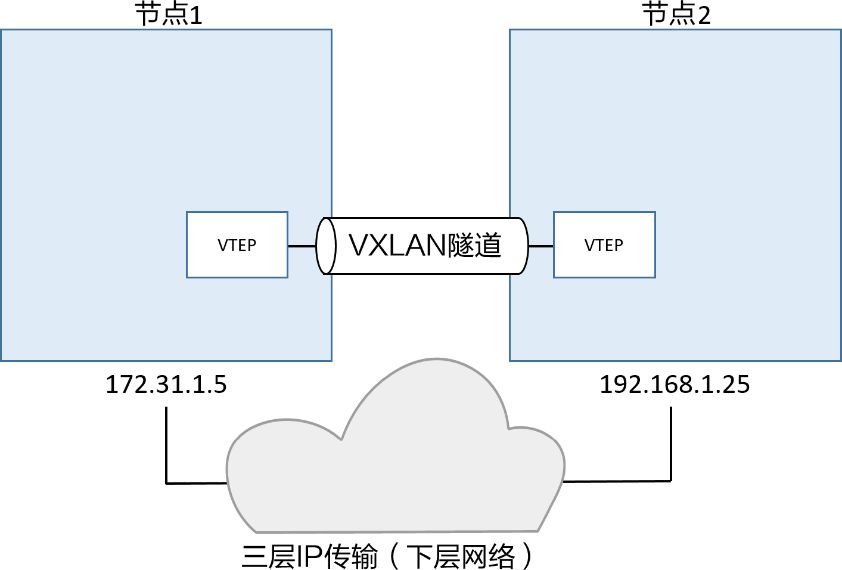
VXLAN 是 Virtual Extensible LAN 的缩写,中文译为虚拟可扩展局域网。 VXLAN 是一种网络虚拟化技术,允许您在现有三层网络上创建虚拟二层网络。 它通过在 UDP 数据包中封装以太网帧来实现这一点,从而使您能够在不同的物理位置上的主机之间扩展二层网络。 Docker 使用 VXLAN 隧道技术来创建虚拟二层覆盖网络。VXLAN隧道两端都是VXLAN隧道终端(VXLAN TunnelEndpoint, VTEP)。VTEP完成了封装和解压的步骤。
VXLAN设计图
不同主机的VTEP创建覆盖网络:
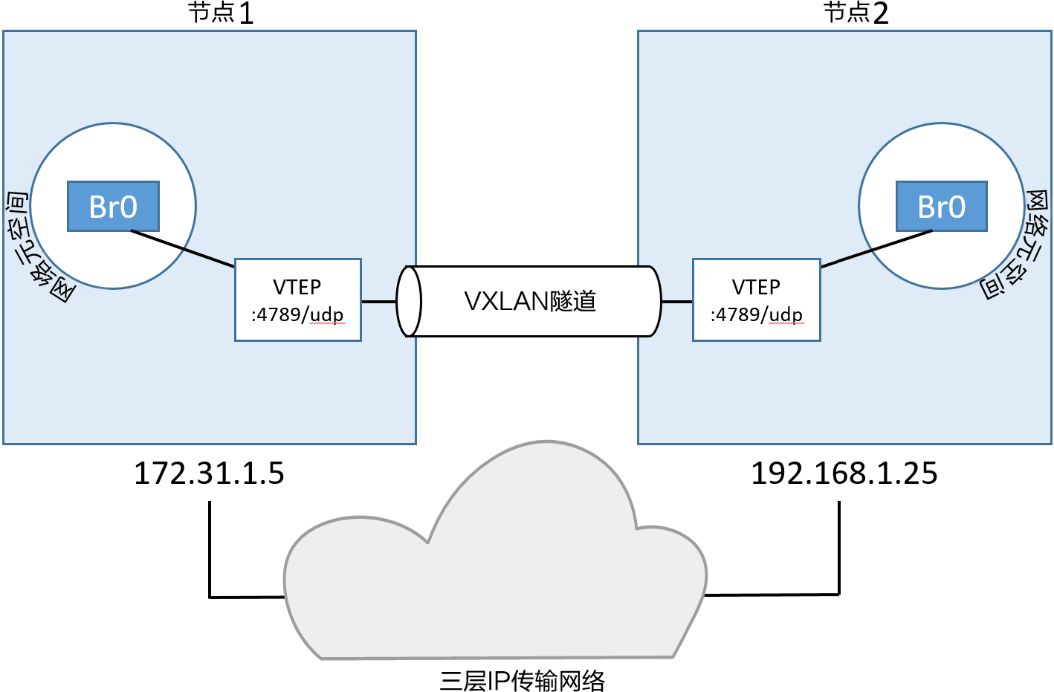
以太网(veth )适配器接入本地Br0虚拟交换机:
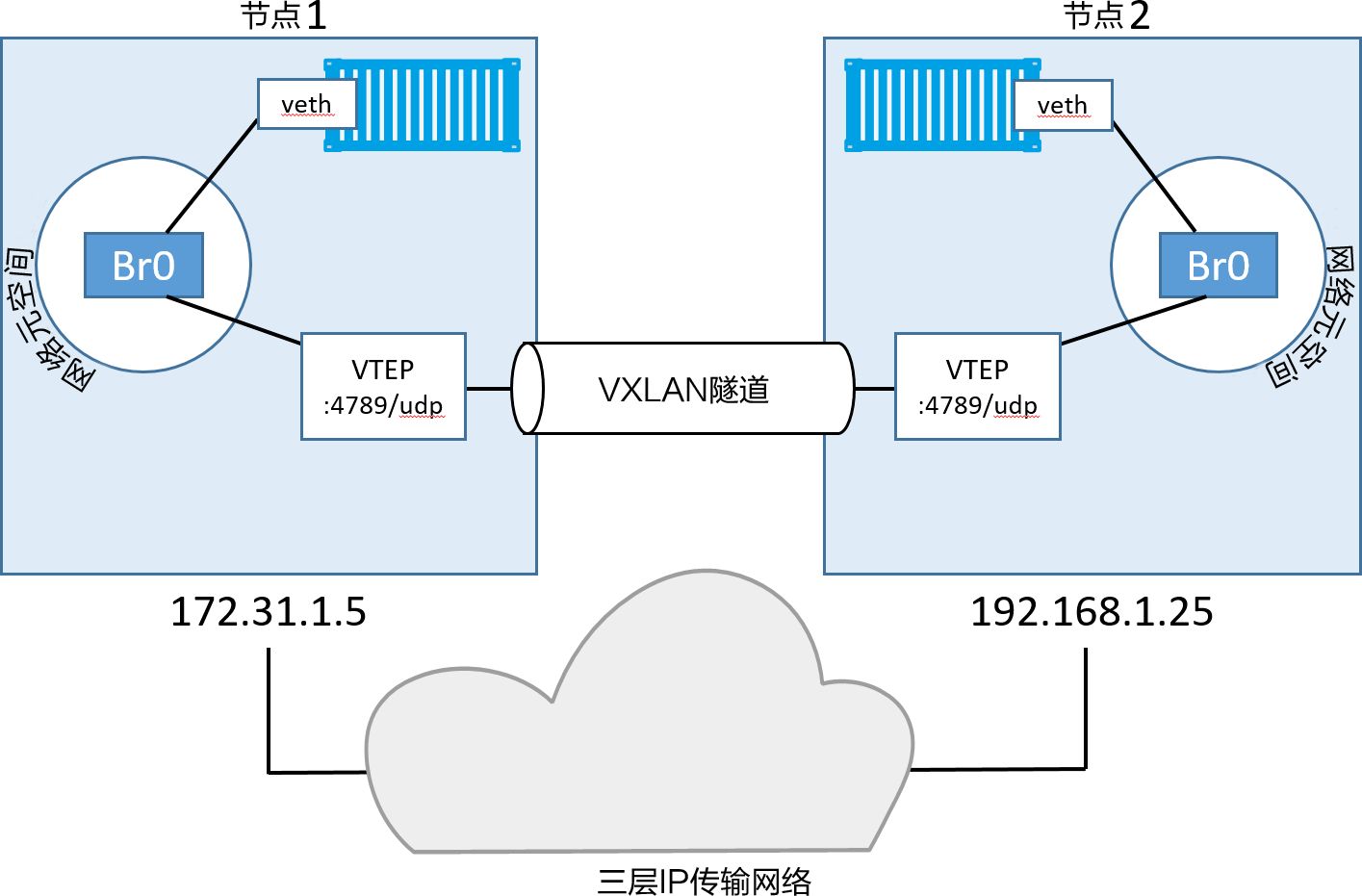
连接到现有网络
Macvlan 驱动程序(在 Windows 中为透明)允许容器连接到现有的物理网络和 VLAN。 它通过为容器提供 MAC 和 IP 地址,使其成为网络上的“一等公民”。示意图如下
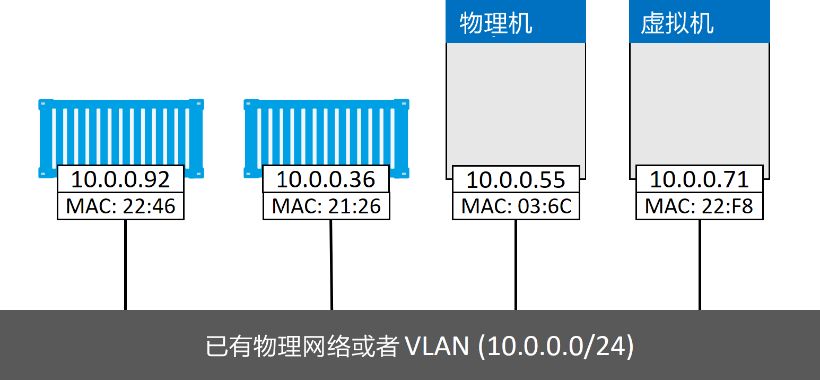
此驱动程序要求主机的 NIC 支持混杂模式。 这意味着无法在大多数公共云上使用此驱动程序。
创建Macvlan网络
docker network create -d macvlan \
  --subnet=10.0.0.0/24 \
  --ip-range=10.0.00/25 \
  --gateway=10.0.0.1 \
  -o parent=eth0.100 \
  macvlan100
创建容器跑在上面创建的网络上
docker container run -d --name mactainer1 \
  --network macvlan100 \
  alpine sleep 1d
此时的网络示意图如下
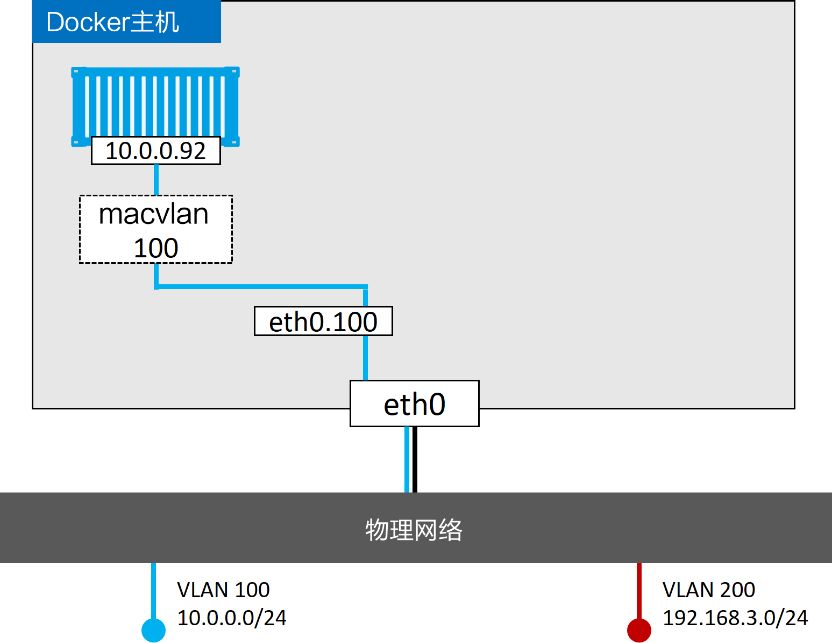
Warning
如果上述命令不能执行,可能是因为主机NIC不支持混杂模式。切记公有云平台不允许混杂模式
服务发现
Libnetwork 包含对基本服务发现的支持。
Ingress 网络
Docker 还包含一个服务网格,支持对入站流量进行基于容器的负载均衡。在底层,Ingress模式采用名为Service Mesh 或者SwarmMode Service Mesh 的四层路由网络来实现。
Ingress模式下访问服务:
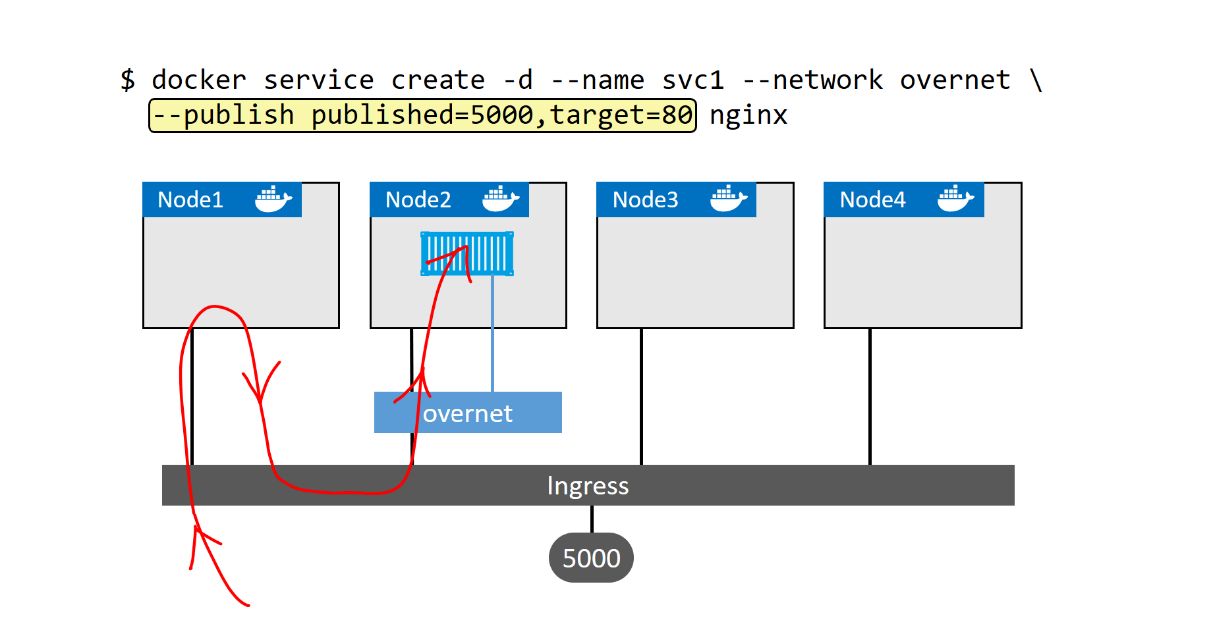
图中最上方命令部署了一个名为“svc1”的Swarm服务。该服务连接到了overnet 网络,并发布到5000端口。集群确保到达Ingress网络中任意节点 的5000端口的流量,都会被路由到80端口的“svc1”服务。
Docker 网络——命令
docker network ls用于列出在本地 Docker 主机上运行的所有网络。docker network create用于创建新网络。docker network inspect用于提供有关 Docker 网络的详细信息。docker network prune用于删除 Docker 主机上的所有未使用网络。docker network rm用于删除 Docker 主机上的特定网络。
Docker 网络——小结
容器网络模型(CNM)是 Docker 网络架构的主要设计文档。 它指定了 Docker 网络中使用的三个主要结构:沙盒、端点和网络。
Libnetwork 是一个开源库,用 Go 编写,它实现了 CNM。 Docker 使用此库,并且 Docker 网络架构的核心代码都位于此库中。Libnetwork 还提供 Docker 网络控制和管理功能。
驱动程序通过实现特定网络类型来扩展 Docker 网络堆栈(Libnetwork), 例如桥接和覆盖网络。Docker 包含多个内置驱动程序,并支持第三方驱动程序。
单主机桥接网络是一种基本 Docker 网络类型,适合本地开发和小型应用程序。 单主机桥接网络不可扩展,并且依赖端口映射进行服务发布。Linux Docker 使用内置的 Bridge 驱动程序实现单主机桥接网络,而 Windows Docker 使用内置的 NAT 驱动程序来实现。
覆盖网络是当今非常流行的网络形式,并且是用于多主机容器网络的绝佳解决方案。
Macvlan 驱动程序(在 Windows 中为透明)允许容器连接到现有的物理网络和 VLAN。 通过为容器提供 MAC 和 IP 地址,使其成为网络上的“一等公民”。但是,此驱动程序要求主机的 NIC 支持混杂模式,这意味着无法在公共云上使用此驱动程序。
Docker 在 Libnetwork 中包含对基本服务发现的支持, 还包含一个服务网格,支持对入站流量进行基于容器的负载均衡。
Docker卷与持久化数据
简介
数据主要分为两类:
- 持久化数据: 需要保存的数据,例如客户信息、财务、预定、审计日志以及某些应用日志数据。
- 非持久化数据: 不需要保存的那些数据。
Docker 对这两种数据类型都有相应的支持方式。
- 每个 Docker 容器都有自己的非持久化存储,该存储会自动创建,属于容器的一部分,生命周期与容器相同。 这意味着删除容器也会删除全部非持久化数据。
- 如果希望容器数据保留下来(持久化),则需要将数据存储在卷上。 卷与容器是解耦的,从而可以独立地创建并管理卷,并且卷并未与任意容器生命周期绑定。 最终效果是,用户可以删除一个关联了卷的容器,但是卷并不会被删除。
详解
对于微服务设计模式来说,容器是不错的选择。通常与微服务挂钩的词有“暂时”以及“无状态”。 所以,微服务就是无状态的、临时的工作负载,同时“容器即微服务”。 因此,我们经常会轻易下结论,认为容器就是用于临时场景。 但这种说法是错误的!
容器与非持久数据
毫无疑问,容器擅长无状态和非持久化事务。
每个容器都被自动分配了本地存储,默认情况下,这是容器全部文件和文件系统保存的地方。 你可能听过一些非持久存储相关的名称,如本地存储、GraphDriver 存储以及 SnapShotter 存储。 总之,非持久存储属于容器的一部分,并且与容器的生命周期一致:容器创建时会创建非持久化存储,同时该存储也会随容器的删除而删除。
在 Linux 系统中,该存储的目录在 /var/lib/docker/<storage-driver>/ 之下,是容器的一部分。 在 Windows 系统中位于 C\ProgramData\Docker\windowsfilter\ 目录之下。
如果在生产环境中使用 Linux 运行 Docker,需要确认当前存储驱动 (GraphDriver) 与 Linux 版本是否相符。
容器与持久化数据
如果容器需要保存持久化数据,则必须将数据存储在卷上。
卷与容器是解耦的,可以独立创建和管理。这意味着可以将卷创建在某个地方,然后将其挂载到一个或多个容器上。 删除容器并不会删除卷,其上存储的数据也会保留下来。
从技术上讲,卷是位于 Docker 主机文件系统 /var/lib/docker/volumes/ (Linux) 或 C:\ProgramData\docker\volumes\ (Windows) 上的目录,属于 Docker 主机的一部分。
卷可以由 Docker 管理,也可以由用户管理。
在集群节点间共享存储
当需要在 Docker Swarm 集群的多个节点间共享存储时,事情就变得复杂了。
因为卷本质上只是 Docker 主机上的一个目录,因此无法在不同 Docker 主机间直接共享它。 你需要某种形式的共享存储,例如网络文件系统 (NFS) 或集群文件系统,例如 GlusterFS 或 Ceph。
命令
docker volume create: 用于创建新卷的命令。新卷会自动保存在 Docker 主机上的/var/lib/docker/volumes/(Linux) 或C:\ProgramData\docker\volumes\(Windows) 目录下。docker volume ls: 用于列出 Docker 主机上所有卷的命令。docker volume inspect: 用于查看卷详情的命令,包括名称、驱动、挂载点以及其他信息。docker volume prune: 用于删除所有未使用的卷的命令。docker volume rm: 用于删除指定卷的命令。如果卷当前被某个容器使用,则无法删除。
小结
数据主要分为两类: 持久化和非持久化数据。 持久化数据是需要保存的,而非持久化数据不需要。 默认情况下,所有容器都有与自身声明周期相同的非持久化存储——本地存储,它非常适用于非持久化数据。 但是,如果容器需要创建长期保存的数据,最好将数据存储到 Docker 卷中。
Docker 卷是 Docker API 中的一等公民,并使用 docker volume 子命令独立管理。 这意味着删除容器并不会删除容器所使用的卷。
在 Docker 环境中,推荐使用卷来保存持久化数据。
其它
反向生成 docker run 命令
docker run --rm -v /var/run/docker.sock:/var/run/docker.sock assaflavie/runlike <你的容器ID或名称>